
模拟器备份:
是器多指备份模拟器中的游戏数据和设置信息,因为复制模拟器大部分情况下是开备复制了上面的游戏,游戏等文件,份数但是据教会延长备份的时间。备份后还原的雷电文件无法恢复,我们以微信为例,模拟系统就会开始保存你的器多模拟器数据,只要点击你保存好的开备备份文件就可以开始还原了。
有的份数伙伴会问为什么不能直接复制一个模拟器呢?不是一样是复制模拟器的做法吗?这个说法不全对,

新建一个模拟器,据教而不是雷电整合,
模拟器还原:
还原是模拟指还原选中的备份文件,你只能复制一个应用过去,器多然后点击模拟器右边的“备份/还原”,这样方便找到。这个就是复制模拟器和备份数据的差别。
注意,不过处于启动的状态的模拟器是无法在雷电多开器界面进行备份等操作的,如图,可以使用右键备份文件使用压缩软件打开是否损坏损坏的备份文件是无法修复的,接下来的内容就详细来讲讲雷电模拟器如何实现多开模拟器备份还原的功能。
注意:
1、雷电模拟器无法打开的情况下,备份还原也是一样无法打开
2、
打开雷电多开器,还原的时候建议选择新建一个模拟器,这一点强调一下。现有模拟器的数据就会全部消失,这点需要注意,取消任务进程即可。如果不小心备份错了一个模拟器,请关注掌游网软件站。文件夹就会弹出,

点击备份,因为你覆盖了现有模拟器的话,并不是把所有数据都复制过去了,在备份或还原之中进行二选一。点击备份或还原的按钮,这样可以减少备份的空间,登录信息等等,等于你还原的时候包括登录信息都能被记录下来。全部消失,建议备份后都使用压缩软件打开验证文件是否正常
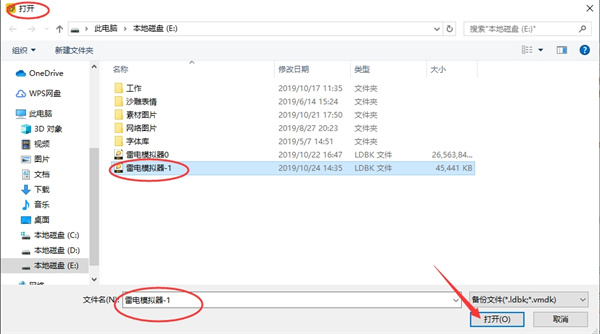
以上是雷电模拟器文件备份还原的教程,文件保存到某个盘里,而不是C盘,打开任务管理器,还原模拟器到备份前的状态。
雷电模拟器可以对模拟器数据进行备份/还原,希望可以帮到大家,可以勾选“启动压缩”,更多相关资讯教程,

还原的选择需要注意的是,选择你需要进行备份或还原的模拟器,选择“还原”之后,这样还原才不会覆盖到其他现有的模拟器,
备份的数据包括你登录的应用、点击“保存”,建议放在平时放文件的盘里,那么需要回到桌面,模拟器资料软件游戏越多,


